Excelde Dinamik Yazdırma Alanı Belirleme: yazının metni

Excel üzerinde oluşturulan ve belirli ya da belirsiz periyotlarla güncellenen, veri eklenen veya veri silinen tablolarınız olabilir. Bu tip tablolarda yazdırma problemi ortaya çıkabilir. Her seferinde yazdıracağınız alanı yeniden seçmeniz hem zaman hem de iş kaybı olabilir. Aşağıdaki resimli anlatımın işinizi kolaylaştıracağını düşünüyorum.
Öncelikle böyle bir tablomuz olduğunu düşünelim.
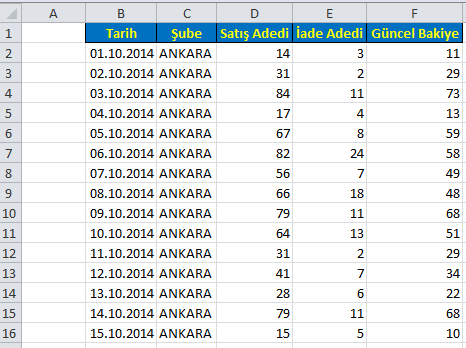
Excel içindeki herhangi bir boş hücre seçiliyken, sayfa düzeninden yazdırma alanını belirleye tıklıyoruz.

Daha sonra formüller sekmesinden, ad yöneticisine geliyoruz. Açılan ekranda yazdırma alanını seçip, düzenle diyoruz ve aşağıdaki formülü yapıştırıyoruz.
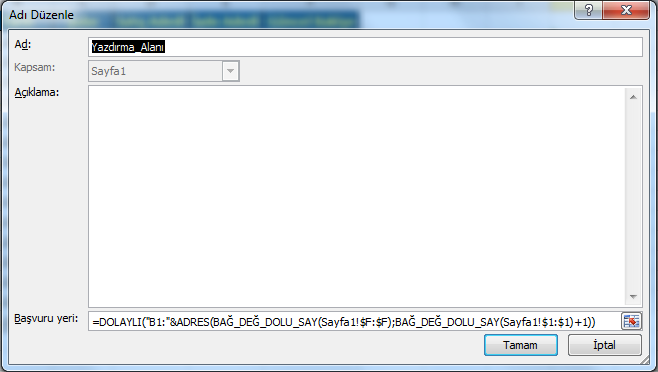
Buradaki formülde;
BAĞ_DEĞ_DOLU_SAY(Sayfa1!$F:$F = F sütununda yer alan dolu hücre sayısı,
BAĞ_DEĞ_DOLU_SAY(Sayfa1!$1:$1 = 1. Satırda yer alan dolu sütun başlığı sayısı,
Birleştirince;
ADRES(BAĞ_DEĞ_DOLU_SAY(Sayfa1!$F:$F);BAĞ_DEĞ_DOLU_SAY(Sayfa1!$1:$1)+1) = Adres fomülü satır ve sütun değeri girilerek, ilgili parametlerin hangi hücreye başvurduğunu gösterir.
=DOLAYLI("B1:"&ADRES(BAĞ_DEĞ_DOLU_SAY(Sayfa1!$F:$F);BAĞ_DEĞ_DOLU_SAY(Sayfa1!$1:$1)+1)) = Tablomuz B1 den başladığı için başlangıç kısmını metin formatında yazıyoruz ve Dolaylı formülü içine alıyoruz. Dolaylı içine almamızın nedeni ise, buradaki değerin dinamik olarak değişecek olmasıdır. Bir dizi formülü mantığıdır.
Örnek dosyayı indirmek için tıklayınız.
Faydalı olması dileğiyle...
Bu konuları ekibinizle gerçek iş dosyaları üzerinde çalışmak isterseniz: kurumsal Excel eğitimi.