Excel Koşullu Biçimlendirme (Simge Kümeleri): yazının metni

Excel'in en muhteşem özelliklerinden biri olan Koşullu Biçimlendirme'nin Simge Kümeleri özelliğinden bahsedeceğim.
Bu örnekte renkli 3 ok içeriğini anlatacağım. Diğer simge kümeleri içinde aynı yöntem geçerli olmaktadır. Aşağıdaki resimde yer alan tabloya benzer bi tablo oluşturup, deneyebilirsiniz.
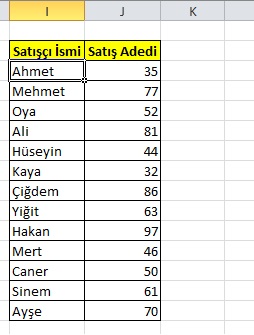
Benzer bir tablo oluşturduktan sonra, satış adedi kısmını seçin. Sadece veri olan hücreleri seçmenizi tavsiye ederim. Büyük dosyaların koşullu biçimlendirmesi daha yüksek boyuta sebep olur. O nedenle sadece veri olan hücreleri mouse yardımıyla seçin. Giriş sekmesinden, Koşullu Biçimlendirmeyi seçin. Daha sonra, simge kümelerinden sol en üstte olan 3 ok (Renkli) olanı tıklayın.
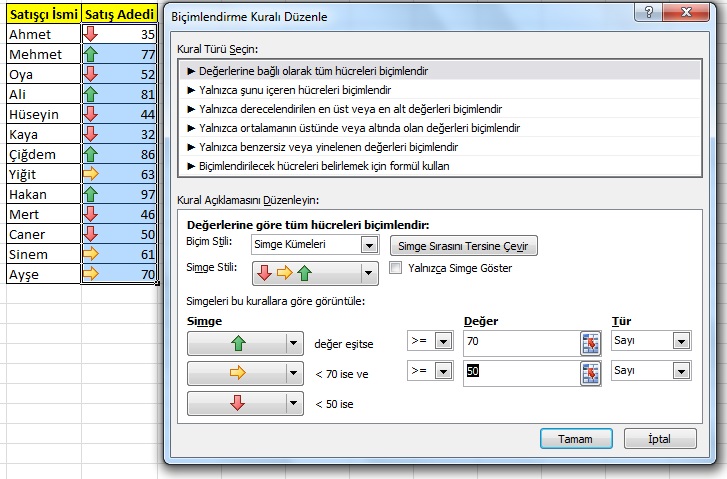
Görmüş olduğunuz gibi, oklar hemen default olarak gelmektedir. Default içerik; yüzde olarak biçimlendirilmektedir. Değerler arasında bir sıralama oluşturur. En yüksek değerin %67 sinden büyük olanlar Yeşil, %33-%67 arasında olanlar Sarı, %33'ünden küçük olanlar ise Kırmızı olarak biçimlendirilir.
Bizim örneğimizde ise sayı olarak 70 ten büyük olanlar Yeşil, 50-70 arası Sarı, 50'den küçük olanlar ise Kırmızı olarak renklenecek. Bunun için yukarıdaki resimdeki işlemi yaptıktan sonra, tekrar koşullu biçimlendirmeye tıklıyoruz. Daha sonra Kuralları Yönet diyoruz. Açılan ekranda da, Kural Düzenle'ye tıklıyoruz. Açılan ekranda da aşağıdaki işlemi yapıyoruz.
Faydalı olması dileğiyle...
Bu konuları ekibinizle gerçek iş dosyaları üzerinde çalışmak isterseniz: kurumsal Excel eğitimi.